W czasach, gdy spotkania zdalne stały się codziennością, dobra kamera to już nie gadżet — to narzędzie pracy. Ten artykuł pomoże wybrać sprzęt do biura tak, aby obraz był ostry, kolory naturalne, a uczestnicy rozmów czuli się komfortowo. Skoncentruję się na praktycznych wskazówkach, analizie modeli i tym, co naprawdę ma znaczenie w małych pomieszczeniach. Znajdziesz tu informacje o rozwiązaniach budżetowych i profesjonalnych, o sensie inwestycji w kamera USB konferencyjna 4K oraz o sytuacjach, kiedy lepsza będzie kamera z szerokim kątem widzenia do biura. Jeśli zastanawiasz się jaka kamera USB dla biura jednoosobowego?, podpowiem konkretne modele i ustawienia.
Jaka kamera USB dla biura jednoosobowego?
Zaczynając wybór kamery do małego pokoju lub biura jednoosobowego, najpierw zastanów się nad oczekiwaniami. Jeśli robisz głównie rozmowy 1:1, nie potrzebujesz panoramicznego obiektywu ani skomplikowanych funkcji śledzenia. Kluczowe będą: dobra ostrość twarzy, poprawne odwzorowanie kolorów, działanie w słabym świetle oraz szybkie podłączenie typu plug-and-play. W praktyce najlepszy stosunek jakości do ceny oferują modele 1080p z dobrym autofokusem. Dla pracowników hybrydowych sens ma kamerka z szerszym polem widzenia, jeśli planujesz pokazywać część biurka lub dokumenty.
Polecane cechy dla biura jednoosobowego:
- rozdzielczość 1080p przy 30 fps zapewniająca płynność,
- automatyczna korekcja ekspozycji i balans bieli,
- wbudowana migawka prywatności,
- prosty montaż na monitorze lub statywie,
- zgodność z Windows i macOS.
Jeśli chcesz nagrywać szkolenia lub tworzyć materiały marketingowe, rozważ inwestycję w kamera USB konferencyjna 4K. Dzięki 4K zyskasz możliwość kadrowania w postprodukcji bez utraty jakości. Dla codziennych rozmów 1080p pozostaje optymalnym wyborem — mniejsze obciążenie łącza i prostsza konfiguracja.
Zalety prostych kamer USB w biurze jednoosobowym
Proste kamery mają jedną wielką zaletę — prostotę użytkowania. Wystarczy podłączyć i działa. W praktyce oznacza to mniej problemów podczas porannych spotkań. Tanie kamery 1080p często oferują wystarczającą jakość obrazu i autofocus, a wbudowany mikrofon radzi sobie w cichym pomieszczeniu. Dla większej kontroli dźwięku warto jednak zainwestować w zewnętrzny mikrofon.
Kryteria wyboru dla biura jednoosobowego - budżet i funkcje
Wybierając kamerę, zwróć uwagę na interfejs USB — USB-A vs USB-C oraz czy kamera wymaga USB 3.0 dla wyższych rozdzielczości. Sprawdź kompatybilność z platformami typu Zoom, Teams i Google Meet. Jeśli budżet ograniczony, szukaj sprzętu z dobrą optyką i odwzorowaniem kolorów — to często ważniejsze niż dodatkowe bajery.
Kamera USB konferencyjna 4K kiedy warto inwestować?
Inwestycja w kamera USB konferencyjna 4K ma sens, ale nie zawsze. Do codziennych rozmów 1080p wystarczy, natomiast 4K przyda się, gdy nagrywasz prezentacje, robisz streaming lub chcesz móc kadrować stałe ujęcia. 4K oferuje więcej detali i lepszą elastyczność w montażu. Minusem jest większe obciążenie łącza, potrzeba USB 3.0 oraz bardziej wymagający komputer. Rzadko która platforma wideokonferencyjna w standardowych ustawieniach wykorzystuje 4K na żywo — zwykle maksymalnie 1080p, chyba że masz specjalne ustawienia i bardzo dobre warunki sieciowe.
Praktyczne aspekty:
- 4K lepsze do nagrań i materiałów edukacyjnych,
- wymaga szybszego łącza (rekomendowane >15 Mbps upload dla stabilnego 4K),
- często wyższa cena i większe zużycie zasobów komputera,
- wartość dodana — możliwość cyfrowego przybliżania bez utraty jakości.
Dla małego biura inwestycja w 4K to raczej decyzja biznesowa — jeśli tworzycie dużo treści wideo, 4K się opłaci. Jeśli telefonujecie i prowadzicie webinary, 1080p jest rozsądne.
Różnice między 4K a 1080p w praktyce wideokonferencji
Różnica w jakości jest widoczna przy szczegółach — tekst, drobne detale na biurku, odcienie tła. Jednak dla naturalnej rozmowy oko uczestników zwykle nie potrzebuje 4K. Dla prezentacji treści z bliskiej odległości 4K pozwala na czytelniejsze wyświetlanie dokumentów. Użytkownicy często wolą stabilne 1080p niż niestabilne 4K z buforowaniem.
Wymagania sprzętowe i przepustowość sieci dla 4K
Dla 4K konieczne jest USB 3.0, nowszy procesor i więcej pamięci. Transfer obrazu wideo w 4K może wymagać znacznie więcej pasma niż 1080p. Jeśli twoje łącze nie jest stabilne, lepiej ustawić kamerę na 1080p. Sprawdź też, czy platforma wideokonferencyjna obsługuje 4K w live — większość popularnych rozwiązań ma ograniczenia.
Kamera z szerokim kątem widzenia do biura
Szerokokątna kamera sprawdza się w małych salach spotkań, gdy potrzebujesz objąć całą grupę lub pokazywać tablicę. Kamera z szerokim kątem widzenia do biura przydaje się też wtedy, gdy pracujesz przy większym biurku i chcesz, by w kadrze była też przestrzeń za tobą. Jednak szeroki kąt to też ryzyko zniekształcenia perspektywy — twarze blisko kamery mogą być lekko rozciągnięte. W małym pomieszczeniu optymalny kąt to zwykle 90–120 stopni.
Zalety stosowania szerokiego kąta:
- możliwość objęcia kilku osób bez przesuwania kamery,
- dynamiczne ujęcia podczas prezentacji,
- lepsze pokazanie kontekstu przestrzeni.
Wady:
- efekt „rybiego oka” przy ekstremalnych kątach,
- jeśli siedzisz blisko kamery, twarz może wyglądać nienaturalnie,
- gorsze skupienie uwagi na jednej osobie.
Optymalny kąt widzenia dla małego pokoju spotkań
W małych pokojach 90–110 stopni to często złoty środek. Pozwala pokryć 2–4 osoby siedzące przy stole bez mocnych zniekształceń. Jeśli spotkania są częściej jednoosobowe, wybierz węższy kąt 60–75 stopni — lepsze jakościowo ujęcie twarzy.
Szeroki kąt a zniekształcenia obrazu jak je minimalizować
Aby zminimalizować zniekształcenia, ustaw kamerę dalej od uczestników i użyj cyfrowego kadrowania. Niektóre kamery oferują korekcję rybiego oka w oprogramowaniu producenta — warto z niej korzystać. Również oświetlenie wpływa na percepcję kształtów, więc zadbaj o równomierne światło.
Jak ocenić jakość obrazu i dźwięku w kamerze USB?
Ocena jakości kamery to więcej niż liczba pikseli. Liczą się autofokus, odwzorowanie kolorów, dynamika obrazu oraz zachowanie w trudnym oświetleniu. Audio jest równie ważne — nawet najlepszy obraz nie uratuje słabego mikrofonu. W praktyce lepiej mieć dobrą kamerę 1080p i osobny mikrofon niż 4K z kiepskim dźwiękiem.
Kryteria oceny:
- ostrość twarzy przy różnych odległościach,
- stabilność autofokusa i brak „pompowania”,
- radzenie sobie z kontrastem i sztucznym oświetleniem,
- naturalność kolorów i balans bieli,
- jakość wbudowanego mikrofonu: kierunkowość, redukcja szumów.
Proponuję testować kamerę w warunkach, w których będziesz ją używać — w biurze przy standardowym oświetleniu. Nagrywaj krótkie klipy, sprawdź wygląd na Zoomie i Teams.
Rozdzielczość klatka na sekundę i odwzorowanie kolorów
Wyższa rozdzielczość daje lepszy obraz, ale kluczowe są stabilne 30 fps i dobre odwzorowanie barw. HDR pomaga w trudnych scenariuszach, gdzie obok jasnego okna jest ciemne tło.
Wbudowane mikrofony czy zewnętrzny mikrofon co wybrać
Wbudowane mikrofony są wystarczające w cichym pokoju i przy krótkich rozmowach. Dla jasnego, profesjonalnego brzmienia lepszy będzie mikrofon USB lub głośnik z oddzielnym mikrofonem. To ważne w spotkaniach z klientami.
Autofocus ekspozycja i działanie w słabym oświetleniu
Szukaj kamer z technologiami poprawiającymi obraz w słabym świetle. Dobre autofocusy utrzymują ostrość bez ciągłego „szukania”. W nocy lub przy słabym świetle warto rozważyć dodatkowe źródło światła LED.
Montaż instalacja i konfiguracja kamery w małym biurze
Montaż kamery bywa banalny, ale detale decydują o jakości obrazu. Najczęstsze problemy to niewłaściwe umiejscowienie kamery i złe tło. Ustaw kamerę na wysokości oczu lub nieco powyżej. Unikaj montowania zbyt nisko, bo to zniekształca rysy twarzy. Jeżeli kamera trafia na monitor, korzystaj z elastycznych ramion lub statywu.
Ważne kroki instalacji:
- podłącz i sprawdź, czy urządzenie rozpoznają system i aplikacja,
- ustaw parametry w aplikacji producenta (jasność, kontrast, pole widzenia),
- zweryfikuj ustawienia w Teams/Zoom/Meet — wybierz urządzenie i rozdzielczość,
- zabezpiecz kabel USB, by nie był naciągnięty.
Najlepsze miejsce montażu dla kamery USB w pojedynczym biurze
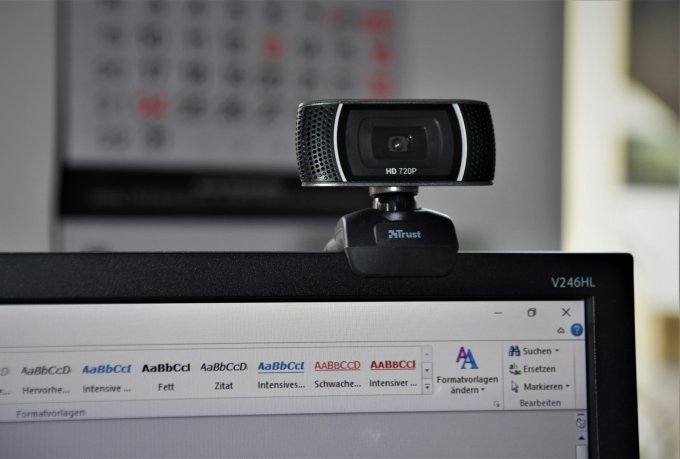
Najlepszym miejscem jest górna krawędź monitora lub statyw na wysokości oczu. Jeśli używasz laptopa, rozważ mały statyw, aby kamera nie była zbyt nisko. Zaplanuj tło — neutralne, schludne, z dala od okna, by uniknąć prześwietlenia.
Ustawienia systemowe windows mac i aplikacje do wideokonferencji
W systemie sprawdź uprawnienia kamery i mikrofonu. W aplikacji wideokonferencyjnej wybierz odpowiednie urządzenia i ustaw rozdzielczość. Niektóre funkcje, jak background blur, wymagają dodatkowych ustawień lub płatnych kont.
Kable huby i zgodność USB troubleshooting
Dla 4K wybierz port USB 3.0/USB-C. Jeśli używasz huba, upewnij się, że obsługuje wystarczający przepływ danych. W razie problemów odinstaluj i zainstaluj sterowniki, zrestartuj komputer i sprawdź na innym porcie.
Bezpieczeństwo prywatność i zarządzanie w biurze
Kamery to też kwestia prywatności. Wiele modeli ma fizyczną osłonę migawki — to szybkie i proste zabezpieczenie. W środowisku biznesowym warto wprowadzić politykę użycia kamery: kiedy włączać, kiedy wyłączać, kto ma dostęp do nagrań. Aktualizacje firmware są ważne — producent może łatać luki bezpieczeństwa.
Elementy polityki:
- zasady używania kamery podczas spotkań,
- przechowywanie i dostęp do nagrań,
- regularne aktualizacje sprzętu i oprogramowania,
- fizyczna ochrona kamery poza godzinami pracy.
Fizyczne osłony migawki i programowe wyłączanie kamery
Migawka to najprostsza metoda — gwarantuje, że nikt nie ma podglądu bez twojej wiedzy. Dodatkowo ustawienia systemowe pozwalają zablokować dostęp aplikacjom, a menedżery urządzeń umożliwiają wyłączenie sprzętu.
Zabezpieczenia firmware i aktualizacje producenta
Regularnie sprawdzaj aktualizacje. Firmy często poprawiają wydajność i bezpieczeństwo. Jeśli producent nie wydaje aktualizacji, rozważ inną markę, zwłaszcza w środowisku biznesowym.
Polityka użycia kamer w małym Biuro jak ją wprowadzić
Prosty regulamin, szkolenie pracowników i centralne zarządzanie urządzeniami wystarczą w małej firmie. Określ zasady nagrywania i udostępniania materiałów oraz procedury aktualizacji.
Porównanie najlepszych webcamów USB dla biura
Logitech Brio
Logitech Brio to kamera USB 4K o wysokiej rozdzielczości, idealna do wideokonferencji w małych biurach dzięki szerokiemu polu widzenia i wsparciu HDR. Podłącza się przez USB 3.0 typu C, co zapewnia plug-and-play bez dodatkowych sterowników na Windows, Mac i Linux. Działa dobrze w słabym oświetleniu, oferując ostre obrazy nawet na odległość 2 metrów, co wystarcza dla 3-5 osób. Mikrofon zapewnia akceptowalną jakość audio w małych pomieszczeniach, choć lepiej z zewnętrznym headsetem. Funkcje jak RightLight poprawiają balans bieli i ekspozycję automatycznie. Kamera montuje się na monitorze lub statywie, pasując do kompaktowych biurek. Jest polecana do profesjonalnych spotkań na Zoom czy Teams.
Creative Live! Cam Sync V3
Creative Live! Cam Sync V3 nagrywa w QHD (2560x1440) przy 30 fps, z szerokim kątem 95 stopni, co sprawdza się w małych biurach dla grupowych rozmów. Podłączenie USB jest proste, z kablem 1,8 m i klapką prywatności. Dwa mikrofony omnidirectionalne redukują hałas tła, oferując klarowny dźwięk do wideorozmów. Cyfrowy zoom dotykowy (2x-4x) pozwala dostosować kadr bez aplikacji, choć jakość spada przy słabym świetle. Lekka konstrukcja (95 g) z obrotowym mocowaniem pasuje do laptopów i monitorów. Oprogramowanie Creative pozwala na detekcję głosu i czyszczenie szumów. Budżetowa opcja do codziennych konferencji w małych przestrzeniach.
Obsbot Tiny SE
Obsbot Tiny SE z sensorem 1/2.8" CMOS i AI trackingiem śledzi mówcę w małych salach, nawet przy ruchu. Rozdzielczość 1080p przy 100 fps zapewnia płynny obraz, z dobrym działaniem w niskim oświetleniu (f/1.8). USB plug-and-play, z mikrofonami akceptującymi echo w cichych pokojach, choć dedykowany headset poprawia audio. Mechaniczny pan/tilt i gesty sterują kamerą bez rąk. Autofocus bywa wolny, ale tracking kompensuje w prezentacjach. Kompaktowa, montowana na monitorze lub statywie, idealna do huddle roomów 3-5 osób. Świetna do dynamicznych wideokonferencji bez dużego budżetu.
Anker PowerConf C200
Anker PowerConf C200 oferuje 2K (2560x1440) przy 30 fps z regulowanym polem widzenia (65-95°), dostosowanym do małych biurek. USB-C plug-and-play z AI noise cancellation na mikrofonach stereo zapewnia czysty dźwięk w rozmowach. Automatyczny autofocus i balans światła radzą sobie w zmiennych warunkach, choć ziarnistość rośnie przy ruchu. Kolory są żywe w dobrym oświetleniu, przewyższając wiele budżetowych 1080p. Lekka z elastycznym mocowaniem, pasuje do laptopów i monitorów. Dobra do Zoom/Teams w solo lub duetach, z szybką adaptacją do oświetlenia. Ekonomiczna alternatywa dla profesjonalistów.
Razer Kiyo
Razer Kiyo wyróżnia się pierścieniowym oświetleniem LED, kompensującym słabe światło w małych biurach. Rozdzielczość 1080p z szerokim kątem uchwyci grupę 3-4 osób, z USB plug-and-play. Wbudowany mikrofon redukuje szumy, nadając się do wideorozmów. Regulacja jasności pozwala na personalizację bez zewnętrznego światła. Kompaktowa z elastycznym ramieniem, montowana na monitorach czy laptopach. Działa płynnie w aplikacjach konferencyjnych, z termiczną stabilizacją. Idealna do streamingu i spotkań w warunkach biurowych bez studia.
Podsumowanie
Wybór kamery do małego Biuro to balans między jakością obrazu, dźwiękiem i wygodą użytkowania. Dla większości małych zespołów najlepsza będzie solidna kamera 1080p z dobrym autofokusem i migawką prywatności. Jeśli tworzysz materiały wideo lub nagrywasz szkolenia, rozważ kamera USB konferencyjna 4K. Gdy często prowadzisz spotkania grupowe, przydatna będzie kamera z szerokim kątem widzenia do biura. Pamiętaj o akustyce i mikrofonie — dźwięk ma kluczowe znaczenie dla odbioru rozmowy. W małym biurze warto też zadbać o prostą politykę prywatności, aktualizacje i porządne okablowanie.