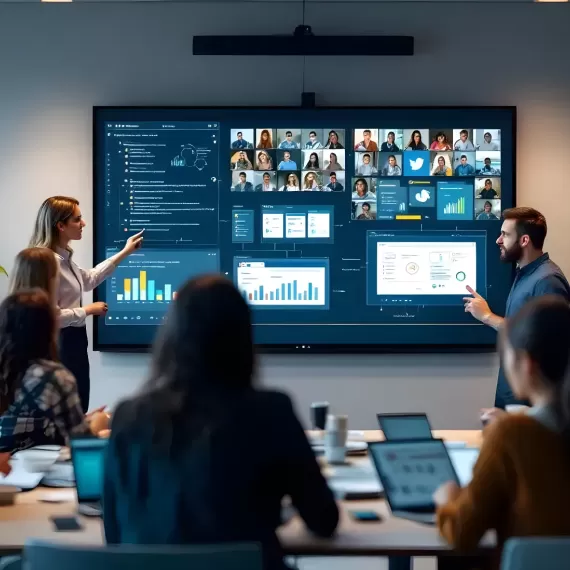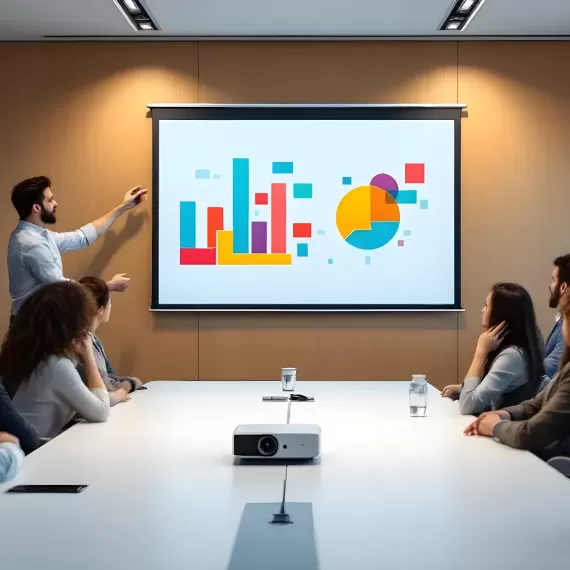
Nowoczesne szkolenia coraz częściej opierają się na dynamicznych prezentacjach multimedialnych, pracy grupowej i interakcji z materiałami na żywo. Tradycyjne kable ograniczają swobodę prowadzącego i spowalniają zmianę prezenterów. Rozwiązania bezprzewodowe eliminują te bariery, poprawiają komfort i skracają czas potrzebny na przygotowanie warsztatów. W artykule omówię dostępne technologie, porównam ich mocne strony i pokażę, które systemy sprawdzają się najlepiej w różnych typach sal — od małych salek szkoleniowych po duże sale konferencyjne. Opieram się na praktyce wdrożeń i testach sprzętu, które prowadziłem w realnych warunkach, i pokażę konkretne wskazówki, jak uniknąć typowych pułapek. Przygotuj się na solidną porcję wiedzy praktycznej, z przykładami popularnych urządzeń i poradami związanymi z bezpieczeństwem oraz kosztami.
Dlaczego warto stosować bezprzewodowe współdzielenie ekranu na szkoleniach?
Bezprzewodowe udostępnianie obrazu to coś więcej niż wygoda. To zmiana sposobu prowadzenia zajęć: szybsza zmiana prezenterów, łatwiejsze włączanie uczestników do dyskusji i większa elastyczność formatów — od prezentacji po sesje warsztatowe z wieloma uczestnikami pokazującymi swoje ekrany. W praktyce takie rozwiązanie redukuje czas przekładania kabli i portów, co szczególnie w dłuższych szkoleniach przekłada się na większą płynność programu. Z mojego doświadczenia, uczestnicy doceniają możliwość szybkiego udostępnienia zrzutu ekranu z telefonu lub tabletu — to podnosi zaangażowanie i przyspiesza pracę zespołu.
Bezprzewodowe systemy świetnie sprawdzają się również w modelu hybrydowym, gdzie część osób jest on-site, a część łączy się zdalnie. Wtedy stabilne przesyłanie obrazu i dźwięku to podstawa. Warto jednak pamiętać o ograniczeniach: przy materiałach wymagających najwyższej jakości 4K lub w przypadku aplikacji do pracy interaktywnej (np. wymagających bardzo niskich opóźnień) czasami lepsze będzie połączenie przewodowe. Dobrą praktyką jest mieć na sali prosty kabel zapasowy i plan B na wypadek zakłóceń.
Korzyści w skrócie:
- szybsza rotacja prezenterów,
- większa elastyczność i interakcja,
- łatwiejsze korzystanie z urządzeń mobilnych,
- lepsza estetyka i porządek w sali.
Warto jednak testować rozwiązanie w konkretnej sali przed szkoleniem i przygotować prosty scenariusz awaryjny.
Korzyści dla prowadzących i uczestników
Prowadzący zyskują wolność ruchu i możliwość pracy bez konieczności stania przy biurku. Uczestnicy natomiast łatwo dzielą się wynikami grupowych zadań prosto z telefonów. Z mojego doświadczenia, największy skok efektywności zauważyłem podczas warsztatów technicznych — grupy szybciej prezentowały rezultaty, a trener mógł skupić się na merytoryce zamiast na problemach technicznych. Dodatkowo, systemy bezprzewodowe często oferują funkcje kontroli, jak zatwierdzanie prezentera przez moderatora, co pozwala uniknąć chaosu podczas spotkań z wieloma aktywnymi osobami.
Praktyczne wskazówki:
- ustaw moderatora sesji, który będzie przełączał prezentacje,
- przygotuj prostą instrukcję dla uczestników (1–2 slajdy na początku),
- przetestuj wszystkie urządzenia na 30–60 minut przed startem.
Kiedy lepiej pozostać przy przewodowym podłączeniu?
Mimo zalet, są sytuacje, kiedy kabel wygrywa. Przy transmisjach wymagających minimalnych opóźnień (np. interaktywne symulacje, testy operacyjne) lub pracy z obrazem 4K/60 fps stabilne, przewodowe połączenie HDMI/Ethernet zapewni pewność i jakość. Ponadto, w miejscach o silnych zakłóceniach radiowych (np. w pobliżu wielu urządzeń nadających) bezprzewodowe systemy mogą działać niestabilnie. Moja rada: dla kluczowych prezentacji miej zawsze krótki kabel HDMI jako plan awaryjny.
System HDMI bezprzewodowy
Termin system HDMI bezprzewodowy odnosi się do urządzeń, które przesyłają sygnał wideo i audio bez kabla HDMI, zazwyczaj z nadajnika podłączonego do komputera lub konwertera i odbiornika podłączonego do projektora lub monitora. W praktyce to świetne rozwiązanie, gdy chcesz zachować pełną jakość obrazu bez uciążliwych kabli pomiędzy stołem prelegenta a ekranem. W realnych wdrożeniach sprawdzają się szczególnie w salach, gdzie prowadzący często zmieniają miejsce, a porządek i estetyka są ważne.
W zależności od modelu, urządzenia różnią się zasięgiem, obsługą rozdzielczości (1080p, 4K), kodekami kompresji i opóźnieniami. Wybierając system, zwróć uwagę na to, czy korzysta z dedykowanego pasma radiowego (np. 5 GHz) oraz czy oferuje mechanizmy zabezpieczeń, np. szyfrowanie transmisji. W praktyce polecane są rozwiązania, które umożliwiają zarówno bezpośrednie połączenie punkt-punkt, jak i tryb integracji z siecią LAN.
Przykłady użycia:
- sale szkoleniowe, gdzie łatwość rozłączania i łączenia prezenterów jest priorytetem,
- pomieszczenia bez wygodnego prowadzenia kabli przez sufit lub podłogę,
- scenariusze, gdzie wymagane jest niezawodne przesyłanie obrazu bez kompresji widocznej dla uczestników.
Rodzaje i zasada działania
Na rynku znajdziesz systemy działające na zasadzie nadajnik–odbiornik (plug-and-play) oraz bardziej zaawansowane, które współpracują z siecią ONVIF lub LAN. Najprostsze są dedykowane zestawy HDMI bezprzewodowego, które parujesz między sobą i możesz od razu używać. Bardziej rozbudowane systemy, jak niektóre rozwiązania korporacyjne, oferują centralne zarządzanie i umożliwiają autoryzację prezentujących. Z mojego doświadczenia, przy wyborze istotne są trzy parametry: maksymalna obsługiwana rozdzielczość, opóźnienie w ms i sposób zabezpieczenia transmisji. W praktyce to one decydują o tym, czy system nadaje się do szkoleń dynamicznych, czy raczej do wykładów z niewielką interakcją.
Instalacja w sali szkoleniowej
Instalacja powinna być prosta, ale planowana. Polecam:
- umieścić odbiornik w miejscu z minimalnymi przeszkodami pomiędzy nim a prezenterem,
- unikać obudów metalowych i dużych przeszkód między nadajnikiem a odbiornikiem,
- przygotować zasilanie UPS dla kluczowego sprzętu w dużych salach.
W praktyce testy zasięgu i jakości przed pierwszym szkoleniem to must-have. Sprawdź połączenie z kilkoma urządzeniami, przetestuj różne miejsca w sali i odnotuj obszary martwe. Dzięki temu unikniesz niespodzianek w dniu szkolenia.
System AirPlay do prezentacji
System AirPlay do prezentacji to naturalny wybór dla środowisk z urządzeniami Apple. AirPlay pozwala bezprzewodowo przesyłać obraz i dźwięk z MacBooka, iPhone’a czy iPada do Apple TV lub kompatybilnych odbiorników. W środowisku szkoleniowym jest ceniony za prostotę — praktycznie każdy użytkownik Apple zna ten mechanizm, co skraca czas szkoleń i eliminuje problemy z kompatybilnością po stronie sprzętu Apple.
Jednak w praktyce, gdy grupa jest mieszana (Windows/Android/Chrome OS), korzystanie tylko z AirPlay może być ograniczeniem. W takich sytuacjach warto rozważyć rozwiązanie hybrydowe — np. Apple TV jako jeden z odbiorników uzupełniony o systemy obsługujące Miracast lub Chromecast. Dodatkowo, AirPlay w trybie Screen Mirroring może wprowadzać kompresję, więc przy profesjonalnych materiałach wideo warto sprawdzić jakość przekazu.
Wymagania sprzętowe
Aby korzystać z AirPlay, potrzebujesz:
- Apple TV (aktualne wersje preferowane) lub odbiornika kompatybilnego z AirPlay 2,
- urządzenia źródłowego z iOS lub macOS,
- stabilnej sieci Wi‑Fi lub bezpośredniego połączenia z Apple TV.
W praktyce warto skonfigurować dedykowaną sieć dla urządzeń prezentujących albo włączyć tryb peer-to-peer AirPlay w Apple TV, który pozwala na bezpośrednie połączenie z urządzeniem i minimalizuje zależność od lokalnej sieci Wi‑Fi. Z mojego doświadczenia, peer-to-peer sprawdza się w salach z przeciążonym Wi‑Fi, choć ma swoje ograniczenia w zakresie zasięgu i stabilności.
Ograniczenia w praktyce
AirPlay jest świetny w ekosystemie Apple, ale:
- użytkownicy Windows/Android mogą mieć trudności z natywnym połączeniem,
- w niektórych konfiguracjach pojawia się opóźnienie lub kompresja obrazu,
- bezpieczeństwo i dostęp gości wymaga dodatkowej konfiguracji.
W praktyce rekomenduję przygotować instrukcję dla uczestników oraz alternatywę (np. dodatkowy adapter HDMI lub aplikację do współdzielenia ekranu), aby uniknąć przestojów podczas szkolenia.
Alternatywy i rozwiązania aplikacyjne
Poza AirPlay i systemami HDMI bezprzewodowego istnieje grupa rozwiązań opartych na protokołach takich jak Google Chromecast i Miracast, oraz aplikacje umożliwiające współdzielenie ekranu przez sieć. Chromecast jest wygodny dla użytkowników Chrome/Android i oferuje tryb prezentacji, natomiast Miracast działa natywnie na wielu laptopach z Windows. Aplikacje trzecie (np. dedykowane platformy do współdzielenia ekranu) oferują dodatkowe funkcje zarządzania i autoryzacji, ale często wymagają instalacji oprogramowania po stronie uczestników.
W praktyce wybór zależy od profilu uczestników i budżetu. Jeśli większość korzysta z Android/Chrome — Chromecast to naturalny wybór. Dla firm z infrastrukturą Windows Miracast lub sprzętowe systemy HDMI bezprzewodowego będą bardziej uniwersalne. Z mojego doświadczenia, najlepszą strategią jest mieszanka: jeden główny system (np. Barco ClickShare lub podobny) i dwa alternatywne odbiorniki dla innych platform.
Porównanie protokołów
Krótko:
- Chromecast — dobra jakość dla streamingu i prezentacji z Chrome/Android, wymaga aplikacji lub Chrome,
- Miracast — działa peer-to-peer na Windows, brak centralnego serwera,
- AirPlay — najlepszy dla Apple, prostota obsługi,
- Aplikacje korporacyjne — zaawansowane zarządzanie, często płatne.
Wybierz protokół zgodny z profilem użytkowników i przygotuj fallback na wypadek problemów.
Kiedy wybrać sprzęt, a kiedy aplikację?
Sprzęt (np. dedykowane odbiorniki) lepiej sprawdza się w salach o stałym przeznaczeniu — stabilność i prostota obsługi. Aplikacje są korzystne tam, gdzie liczy się elastyczność i konieczność zdalnego zarządzania. Z doświadczenia: sprzęt minimalizuje problemy w dniu szkolenia, aplikacje zaś dają większe możliwości kontroli i integracji z firmowym SSO.
Co wybrać by prezentacje były responsywne?
Pytanie jaki system zapewnia niskie opóźnienia? pojawia się często. Jeśli zależy Ci na interaktywności — wybieraj rozwiązania o minimalnej latencji. Systemy HDMI bezprzewodowe w trybie punkt–punkt zwykle oferują najniższe opóźnienia (rzędu kilkunastu milisekund), co jest wystarczające nawet do interaktywnych demonstracji. Z kolei systemy przesyłające obraz przez Wi‑Fi (np. Chromecast, AirPlay w niektórych konfiguracjach) mogą wprowadzać większe opóźnienia, szczególnie gdy używają kompresji.
W praktyce, akceptowalne opóźnienie zależy od zastosowania:
- prezentacje statyczne — 100–200 ms są często niezauważalne,
- interaktywne demonstracje i gry — dążymy do <50 ms,
- praca z dwustronną komunikacją audio-video — im mniej, tym lepiej.
Pomiar opóźnień i akceptowalne wartości
Mierzenie opóźnień można wykonać prostymi narzędziami: nagranie kamery pokazującej źródło i ekran z odbiornikiem, a następnie analiza klatek. W praktyce testy przeprowadza się także podczas rzeczywistego użycia programu, bo syntetyczne testy nie zawsze oddają zachowanie w warunkach sieciowych. Z mojego doświadczenia, warto testować przy różnych obciążeniach sieci i z kilkoma urządzeniami podłączonymi równocześnie.
Technologie niskoopóźnieniowe
Technologie warte uwagi:
- dedykowane pasmo radiowe i bezpośrednie połączenia punkt–punkt,
- protokoły o niskim narzucie kompresji,
- sprzętowe kodeki i specjalizowane chipy w nadajnikach/odbiornikach.
Jeśli celem jest minimalna latencja, wybierz systemy projektowane z myślą o transmisji w czasie rzeczywistym (np. profesjonalne zestawy HDMI bezprzewodowego lub rozwiązania konferencyjne premium).
Przygotowanie sali i zabezpieczenia połączeń
Przygotowanie sali to często niedoceniany element powodzenia szkolenia. Nawet najlepszy sprzęt nie zapewni jakości, jeśli odbiornik stoi za metalową konstrukcją, sieć Wi‑Fi jest przeciążona, a źródła sygnału konkurują na tym samym kanale. Planując instalację, zwróć uwagę na rozmieszczenie sprzętu, użycie dedykowanych punktów dostępu i korektę anten. Dobre rozmieszczenie minimalizuje zakłócenia i zwiększa zasięg.
Bezpieczeństwo transmisji to kolejny aspekt — zwłaszcza w szkoleniach firmowych z danymi wrażliwymi. Wybieraj rozwiązania z szyfrowaniem i możliwością autoryzacji prezentujących. W praktyce najlepiej przygotować procedury:
- dedykowana sieć dla urządzeń AV,
- hasła jednorazowe lub kody PIN dla gości,
- rejestracja urządzeń i centralne zarządzanie dostępem.
Planowanie rozmieszczenia i sieci
Praktyczne wskazówki:
- umieść odbiornik w miejscu z minimalnymi przeszkodami,
- użyj punktów dostępu 5 GHz, jeśli to możliwe,
- ogranicz liczbę współdzielonych urządzeń na jednym AP,
- przeprowadź testy z kilku miejsc w sali.
Z mojego doświadczenia, dobrze zaplanowana sieć redukuje problemy o ponad 70% podczas szkoleń.
Uwierzytelnianie i kontrola dostępu
Najlepsze systemy oferują:
- PIN dla prezentujących,
- zatwierdzanie przez moderatora,
- integrację z LDAP/SSO dla organizacji.
W praktyce polecam wprowadzać proste zasady: każdy gość otrzymuje krótki kod, a prowadzący potwierdza dopuszczenie do ekranu. Dzięki temu minimalizujesz ryzyko nieautoryzowanego dostępu.
Koszty wdrożenia i praktyczny plan implementacji
Budżet projektu zależy od wielkości sali, wymaganej jakości i liczby urządzeń. Proste zestawy HDMI bezprzewodowego można kupić relatywnie tanio, ale rozwiązania klasy enterprise (z centralnym zarządzaniem i wsparciem) są droższe. Przy kalkulacji uwzględnij:
- koszty sprzętu (odbiorniki, nadajniki, ewentualne huby),
- montaż i konfigurację sieci,
- szkolenie użytkowników,
- serwis i aktualizacje.
Z mojego doświadczenia, ROI pojawia się szybko: szybsze szkolenia, mniej przerw technicznych i mniejsze koszty operacyjne (mniej wsparcia IT w dniu szkolenia).
Obliczanie kosztów i serwis
Praktyczne kroki:
- oszacuj liczbę sal i typy urządzeń,
- uwzględnij koszty instalacji i okablowania jako jednorazowe,
- koszt serwisu i licencji jako roczne.
Dobrze zaplanowany pilotaż w 1–2 salach pozwala ocenić realne potrzeby i zoptymalizować budżet przed wdrożeniem na większą skalę.
Pytania do dostawcy i pilotaż
Przed zakupem pytaj dostawców o:
- obsługiwane rozdzielczości i opóźnienia,
- metody bezpieczeństwa i aktualizacje firmware,
- wsparcie instalacyjne i SLA serwisowe.
Pilotaż warto prowadzić przez co najmniej miesiąc, testując rozwiązanie w realnych szkoleniach, zbierając opinie prowadzących i uczestników.
Podsumowanie
Systemy bezprzewodowe do współdzielenia ekranu znacznie usprawniają prowadzenie Szkolenia — przyspieszają wymianę prezentujących, zwiększają zaangażowanie i ułatwiają użycie urządzeń mobilnych. Wybór rozwiązania powinien zależeć od profilu uczestników, wymogów jakości obrazu i oczekiwanej interaktywności. Rozwiązania oparte na system HDMI bezprzewodowy sprawdzą się tam, gdzie kluczowe są niskie opóźnienia i stabilność, a system AirPlay do prezentacji będzie idealny w środowisku Apple. Alternatywy takie jak Google Chromecast czy Miracast oraz aplikacje do współdzielenia ekranu zwiększają elastyczność w mieszanych środowiskach.
FAQ - najczęściej zadawane pytania
Jakie urządzenie wybrać do małej sali?
Do małej sali często wystarczy prosty zestaw HDMI bezprzewodowy lub Apple TV/Chromecast, w zależności od urządzeń uczestników.
Czy bezprzewodowe systemy mają duże opóźnienia?
To zależy od technologii — profesjonalne zestawy HDMI oferują niskie opóźnienia, a rozwiązania przez Wi‑Fi mogą mieć większą latencję.
Jak zabezpieczyć prezentacje?
Używaj szyfrowania, PIN-ów dla gości, trybu peer-to-peer dla AirPlay oraz dedykowanej sieci AV.
Czy warto inwestować w droższe systemy jak Barco ClickShare czy BenQ InstaShow?
Tak, jeśli zależy Ci na centralnym zarządzaniu, stabilności przy większej liczbie użytkowników i wsparciu serwisowym. W małych salach ta inwestycja może nie być konieczna.
Co zrobić gdy obraz zrywa się podczas szkolenia?
Przełączyć na kabel HDMI, sprawdzić zakłócenia radiowe, zmienić kanał Wi‑Fi lub użyć trybu peer-to-peer.